 Design QA Inspector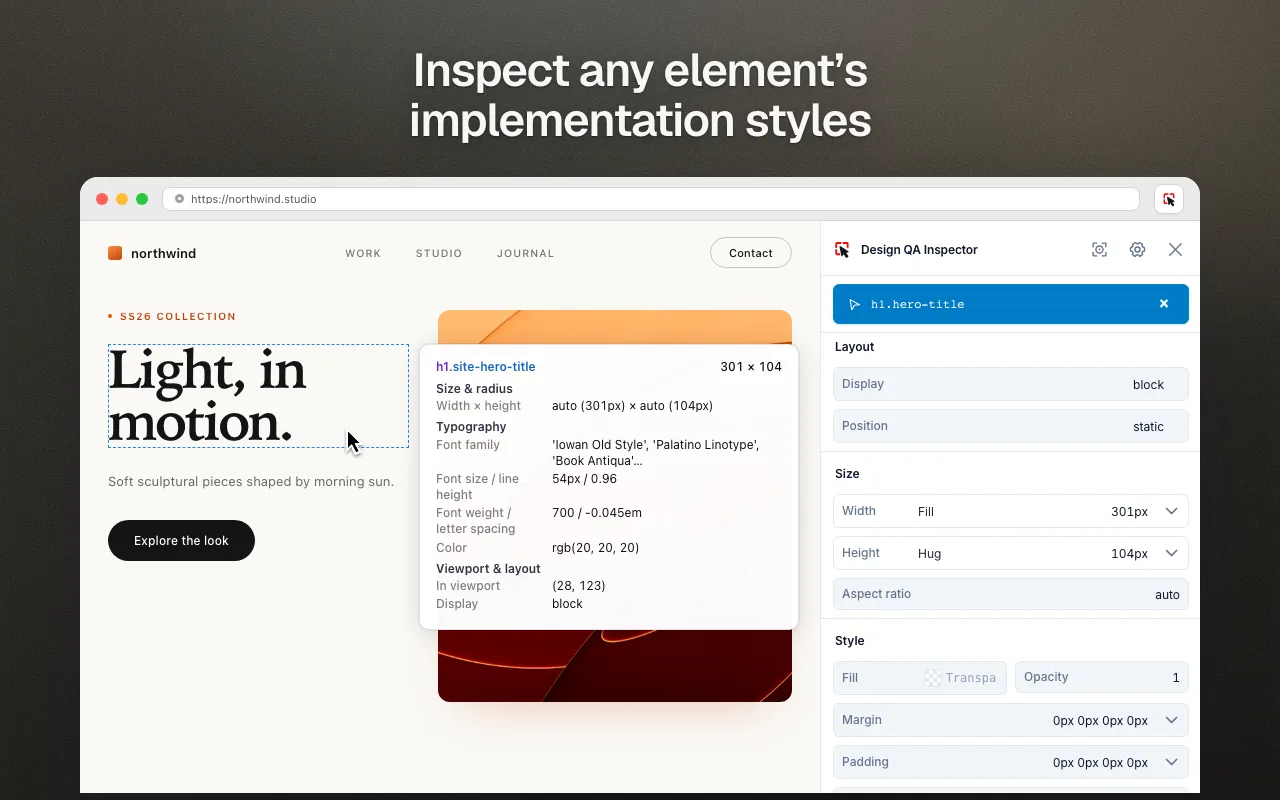
01
先确定一个可复查的页面状态
选定页面、视口和设计参考,再记下网址、浏览器、窗口宽度与当前状态。例如:“结账页 / 配送信息,桌面宽度 1440 px,已填写收货地址。”修复后按同一状态复查。
可以先打开结账页练习示例。示例约定:操作区上方间距为 16 px,按钮文字为 16 px;页面故意使用 8 px 间距和 14 px 文字。这是练习用的设计差异,并非客户网站的实际缺陷。
02
先检查元素,再描述问题
安装扩展并在待检查网页打开 Design QA Inspector,选择相应元素,查看间距、字体等实际属性,与设计参考比较。间距可能来自父容器,也要检查容器的设置。
在练习页中,选择“Continue to payment”检查字号,再检查操作区容器上方的间距。截图负责说明位置,属性值负责说明需要修改什么。
03
保存一条能直接执行的标注
在对应元素上固定编号标注,写明实际表现、预期表现和复现方式,再选择严重程度与状态。不同原因分开记录。
结账操作按钮字号:实际 14 px,预期为示例规范中的 16 px。复现:配送信息步骤,视口宽度 1440 px。验收:字号为 16 px,并在 390 px 宽度下保持可读且不被截断。
可下载示例走查清单作为记录起点。这是普通工作表,并非预配置的 Jira 导入文件。
04
预览 CSS 修改,检查相邻状态
通过扩展的本地 CSS 预览尝试修改,再检查长文案、键盘焦点和窄屏。预览用于评估方案;网站代码更新并发布后,线上页面才会发生变化。
使用 Token Match 时,需要导入自己的设计 Token 索引并逐条判断建议。扩展不提供整个 Figma 文件与网页的自动全量对比。
05
导出证据,再完成复查
至少保存一条标注后,才能导出带标注的 PNG。需要同时交接问题说明与元素截图时,可导出 HTML 报告;还可以准备 Jira CSV 草稿,或自行连接 Jira Cloud,将选定问题发送到该服务。
打开导出文件,检查网址、编号和截图是否正确。很长或持续变化的页面可能无法完整捕获。代码修复发布后,按原来的视口与页面状态重测,通过后再将问题标记为已解决。
06
一次走查的完成条件
- 问题包含位置、预期值和实际值。
- 修改方案经过键盘焦点和窄屏检查。
- 导出证据能打开,并对应本次检查的页面。
- 已发布的修复在原状态下通过复查。
检查、标注和 CSS 预览无需账号。标注保存在当前浏览器,需要长期保留的证据请及时下载。