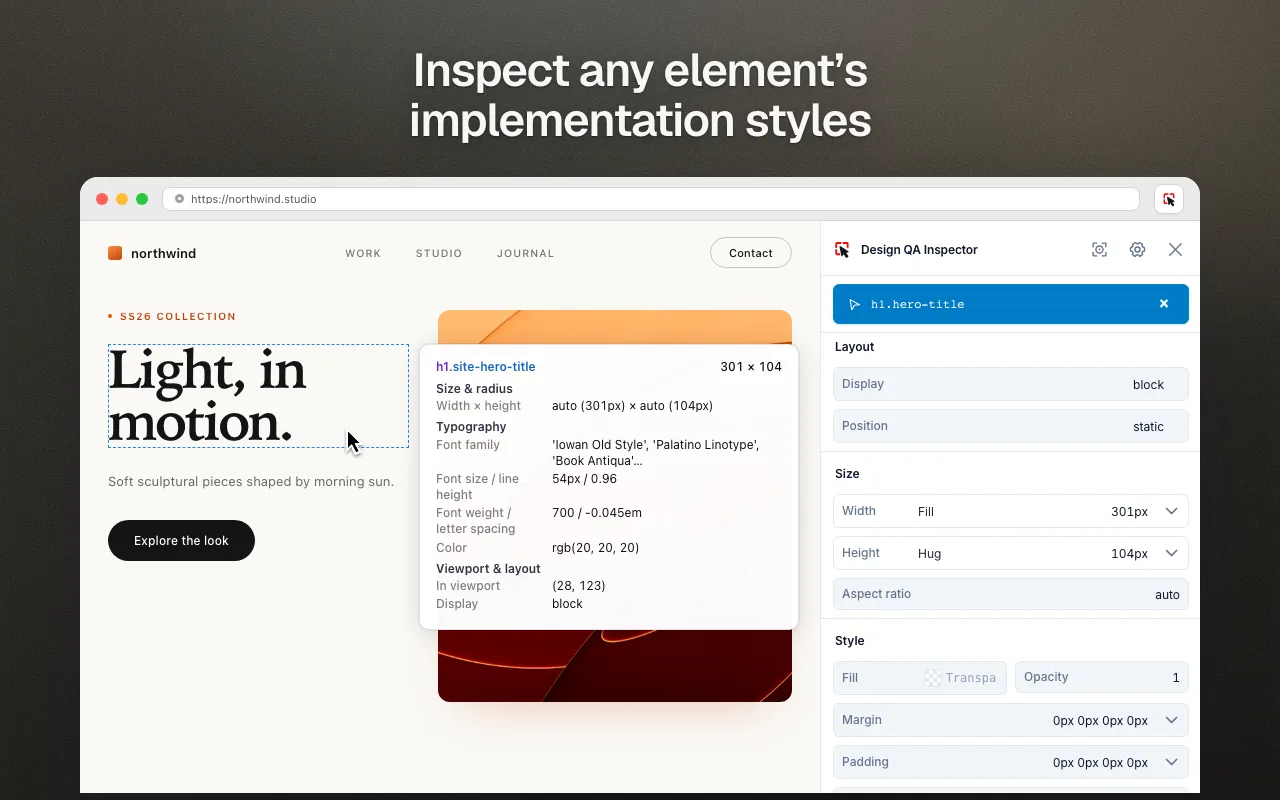
01 / 检查与标注
准确指出,哪里需要调整。
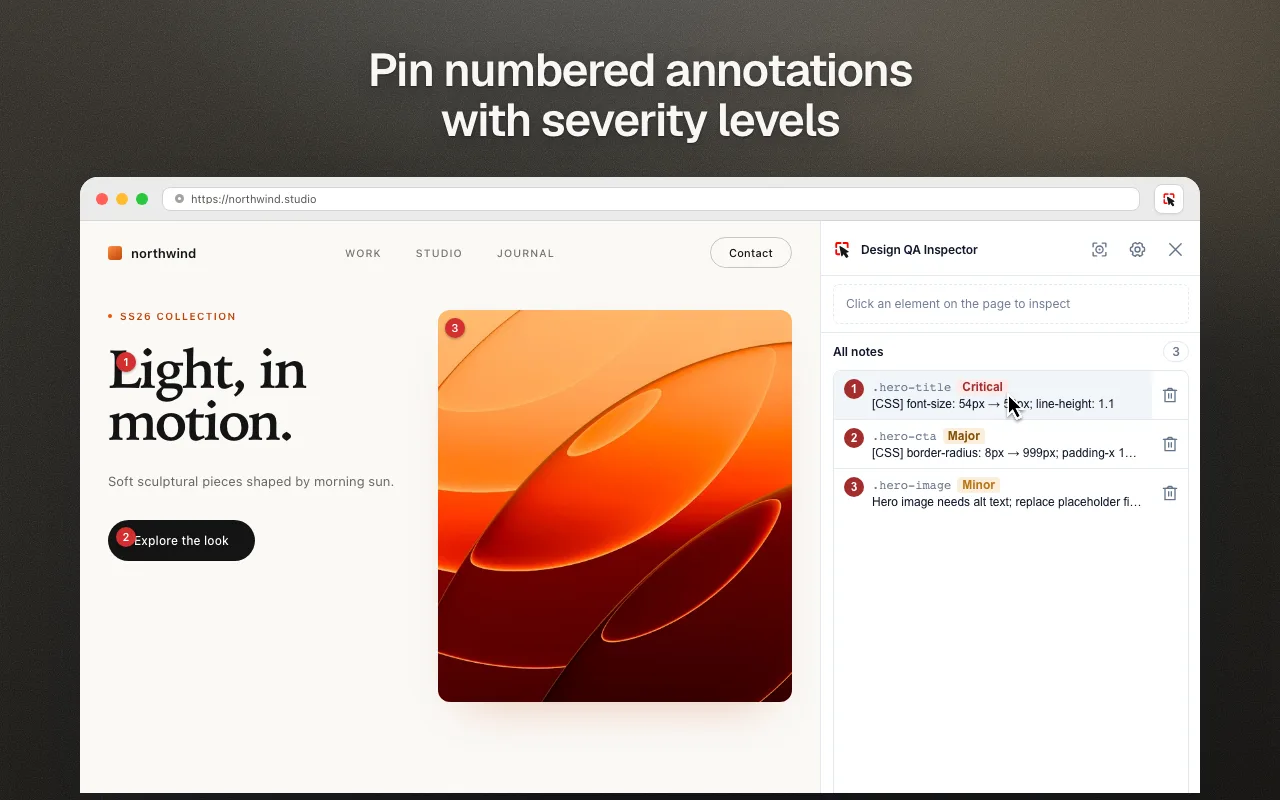
选中元素,查看间距、颜色和字体。添加带编号的标注,记录严重程度与处理状态,让每个问题都有位置,也有下一步。
标注按完整网页地址保存,包含查询参数与锚点。
 Design QA Inspector
围绕实际网页展开走查
让具体元素、问题说明和修改建议始终联系在一起。
01 / 检查与标注
选中元素,查看间距、颜色和字体。添加带编号的标注,记录严重程度与处理状态,让每个问题都有位置,也有下一步。
标注按完整网页地址保存,包含查询参数与锚点。
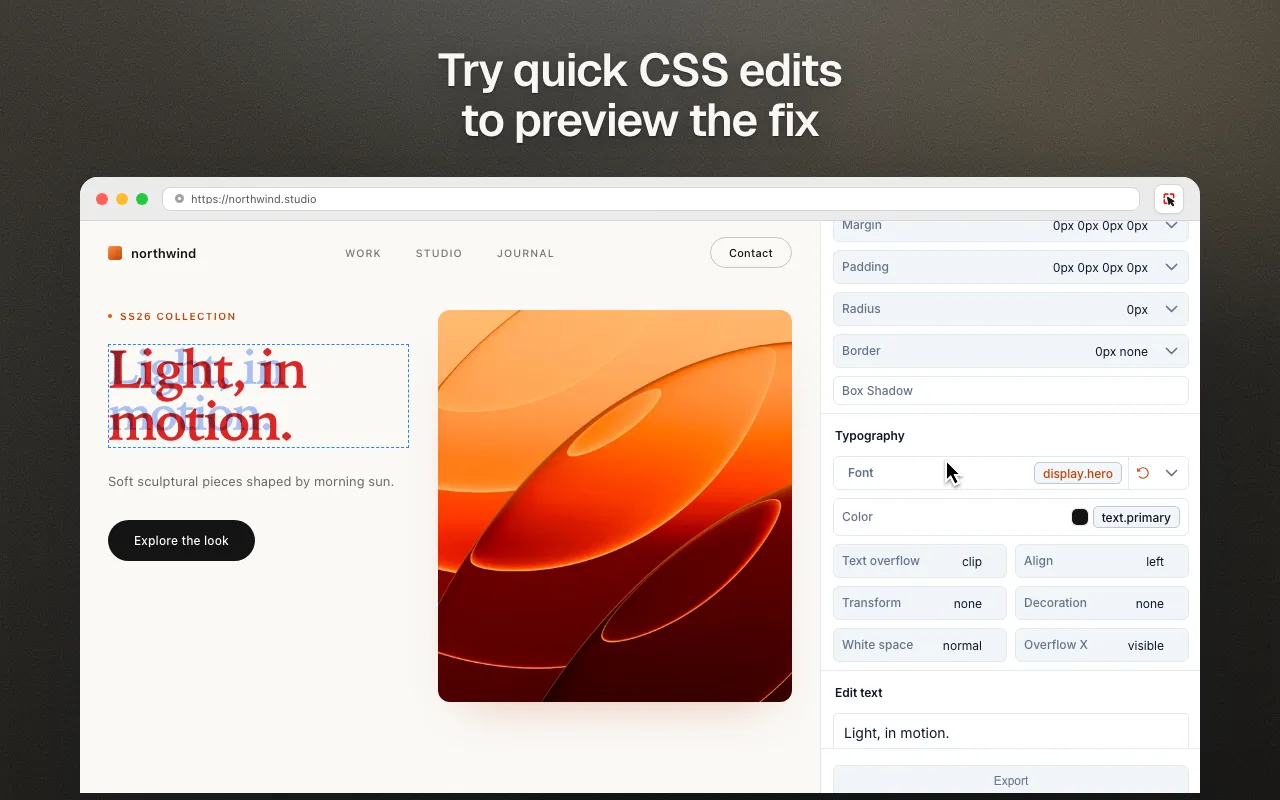
02 / 预览修改
在 Quick Edit 中调整间距、字体或颜色,直接在当前网页上预览效果。需要时可以重置,恢复原来的值。
导入设计 Token 索引后可使用 Token Match 建议。修改仅用于本地预览,不会更改网站源代码。
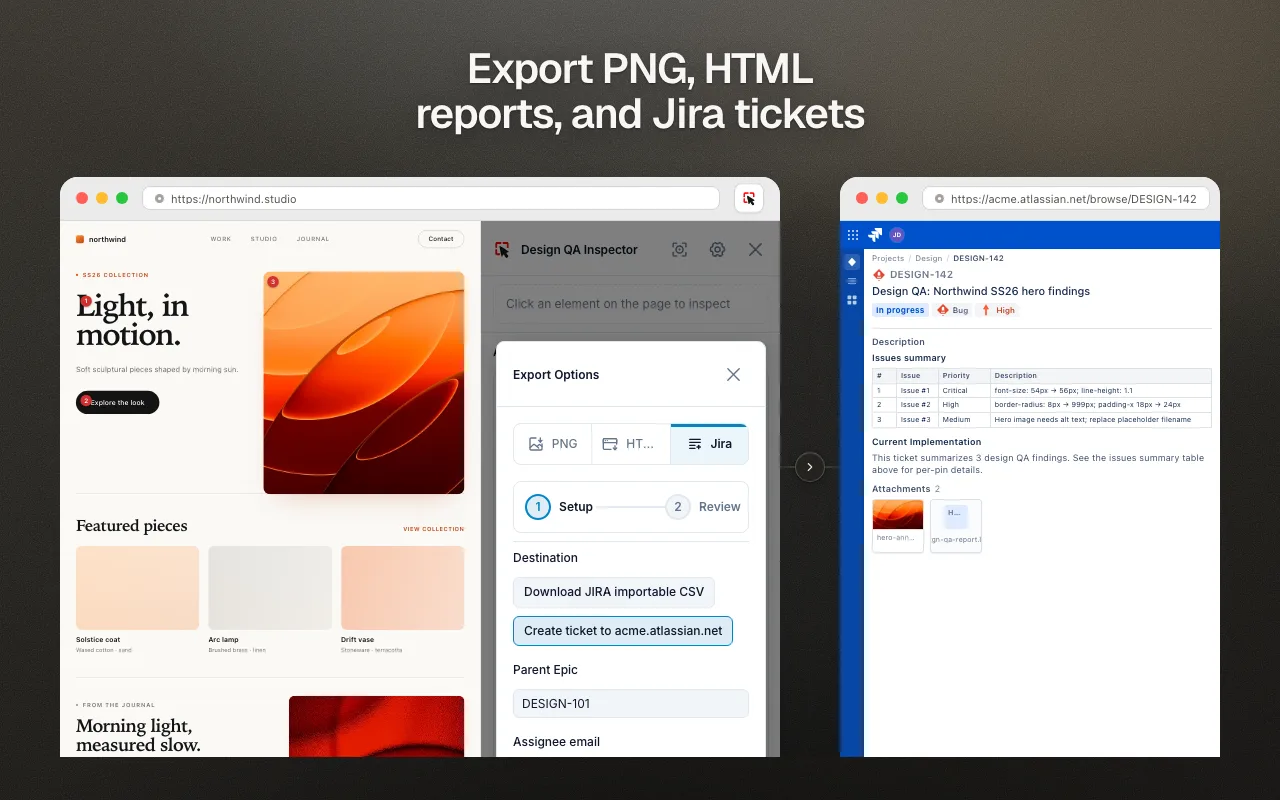
03 / 导出与交接
导出带标注的 PNG,或包含问题说明与元素截图的 HTML 报告。也可以准备 Jira CSV 草稿,或通过自行配置的连接直接创建 Jira Cloud 工单。
导出 PNG 至少需要一条已保存标注。Jira CSV 包含问题字段;直接创建工单时可以附上截图。
默认保存在本地
检查、标注和 CSS 预览无需账号。标注保存在当前浏览器,导出的文件下载到本地;连接 Jira 后,才会向该服务发送你选择的问题。
阅读隐私政策在 Chrome 或 Edge 中从 Chrome 应用商店安装,打开要检查的网页,再点击扩展图标。chrome:// 等浏览器内部页面不允许使用;部分嵌入式框架与封闭的 Shadow DOM 无法检查。
需要你选择元素并检查实际实现。导入设计 Token 索引后可获得 Token Match 建议,目前不提供 Figma 与网页的自动全量对比。
Quick Edit 只在你的浏览器中生成本地预览,不会更新源代码或部署修改。使用 Reset 即可恢复原来的值。
可以下载带标注的 PNG、HTML 报告和 Jira CSV 草稿。配置自己的 Jira Cloud 连接后,也可以直接创建工单。对于很长或持续变化的网页,整页截图可能无法完整捕获。
下一次设计走查
打开网页,选中元素,从一条明确的标注开始。
添加至 Chrome